

简介
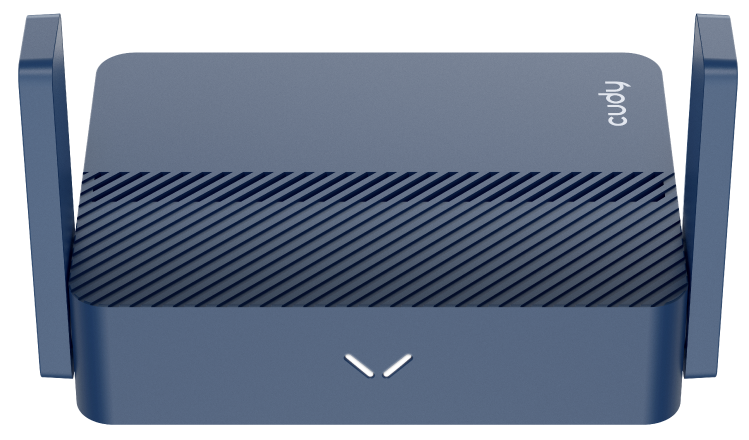
Cudy TR3000 是一台巴掌大的 Wi-Fi 6 旅行路由器,有一个 2.5G WAN 口、一个千兆 LAN 口和 USB 3.0,用 USB-C 供电,出门带着很方便。
SupaCudy 是我为它做的固件:基于官方 OpenWrt 24.10.8,配了一套手机上也好用的中文管理页面。连酒店 Wi-Fi、挂 VPN、管理连接的设备这些常用操作,点几下就能完成。原版 OpenWrt 的 LuCI 也保留着,需要更细的设置时随时可以进去改。
适用设备:Cudy TR3000 v1(256MB 闪存),128MB 版不支持
当前版本:v0.4.0(预览版)
项目地址:https://github.com/weirui-kong/SupaCudy(开源,Apache-2.0)
功能一览
上网
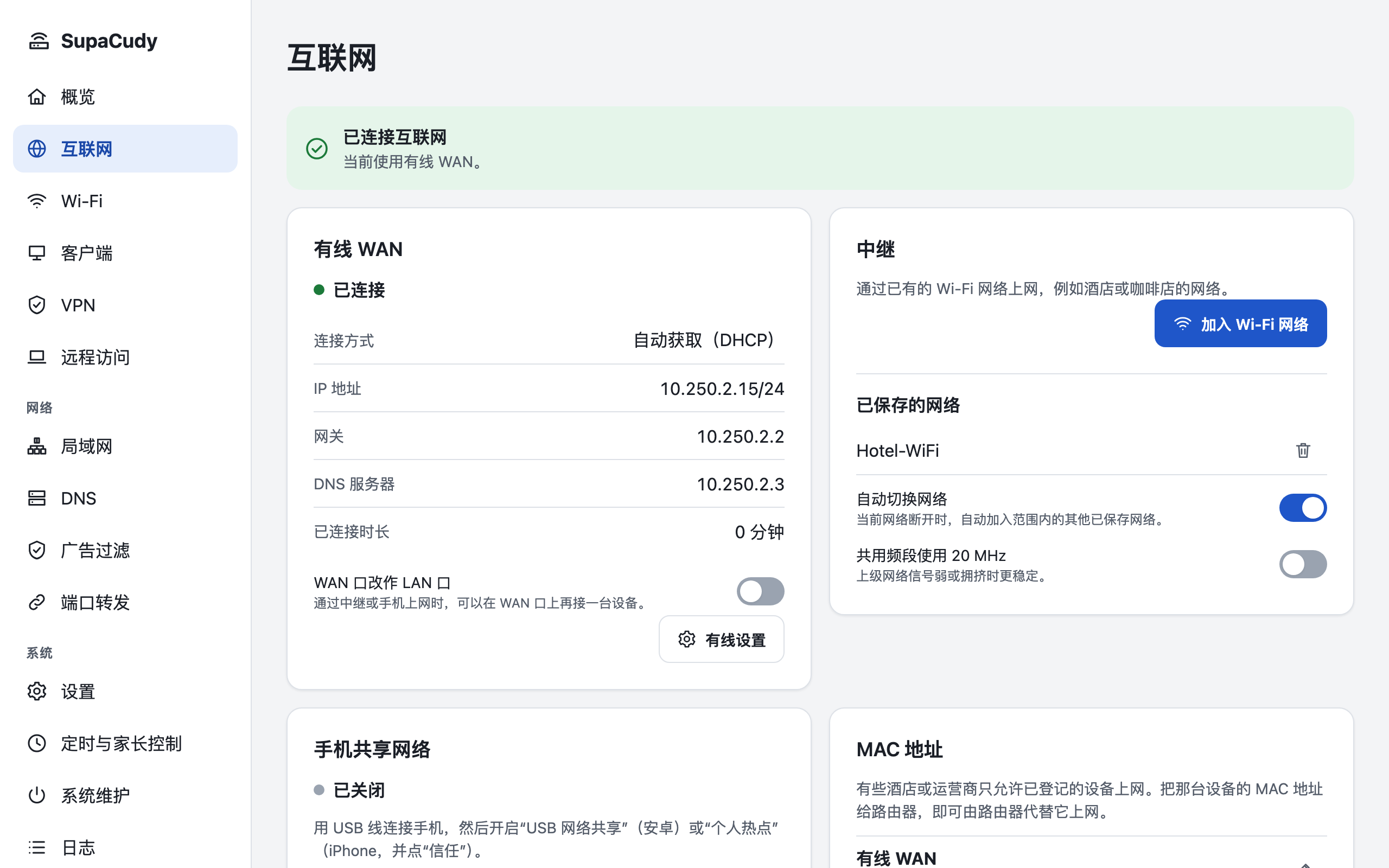
有线 WAN:自动获取、静态 IP、PPPoE
中继:连上酒店、咖啡店的 Wi-Fi 给自己的设备上网,支持公司 / 学校的企业级 Wi-Fi;连过的网络会记住,断开时自动换到附近的其他已保存网络
USB 手机共享:用数据线连接手机,借手机的流量上网
同时接了多种网络时,按优先级自动选能用的那个,一个断了自动切到下一个
Wi-Fi
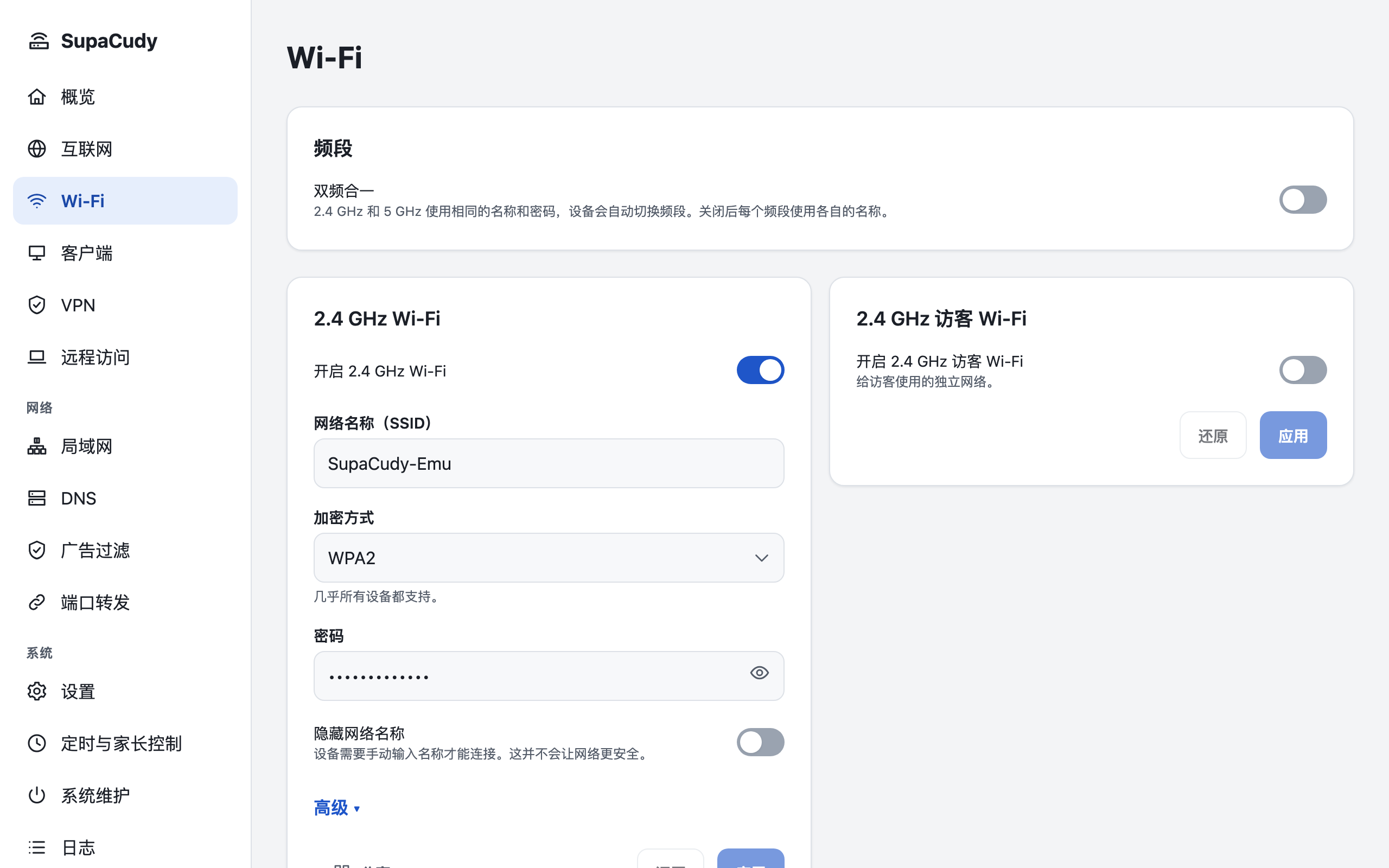
2.4G / 5G 分开设置,也可以"双频合一"用一个名称
访客 Wi-Fi,和主网络隔离
生成二维码,朋友扫一下就能连
客户端
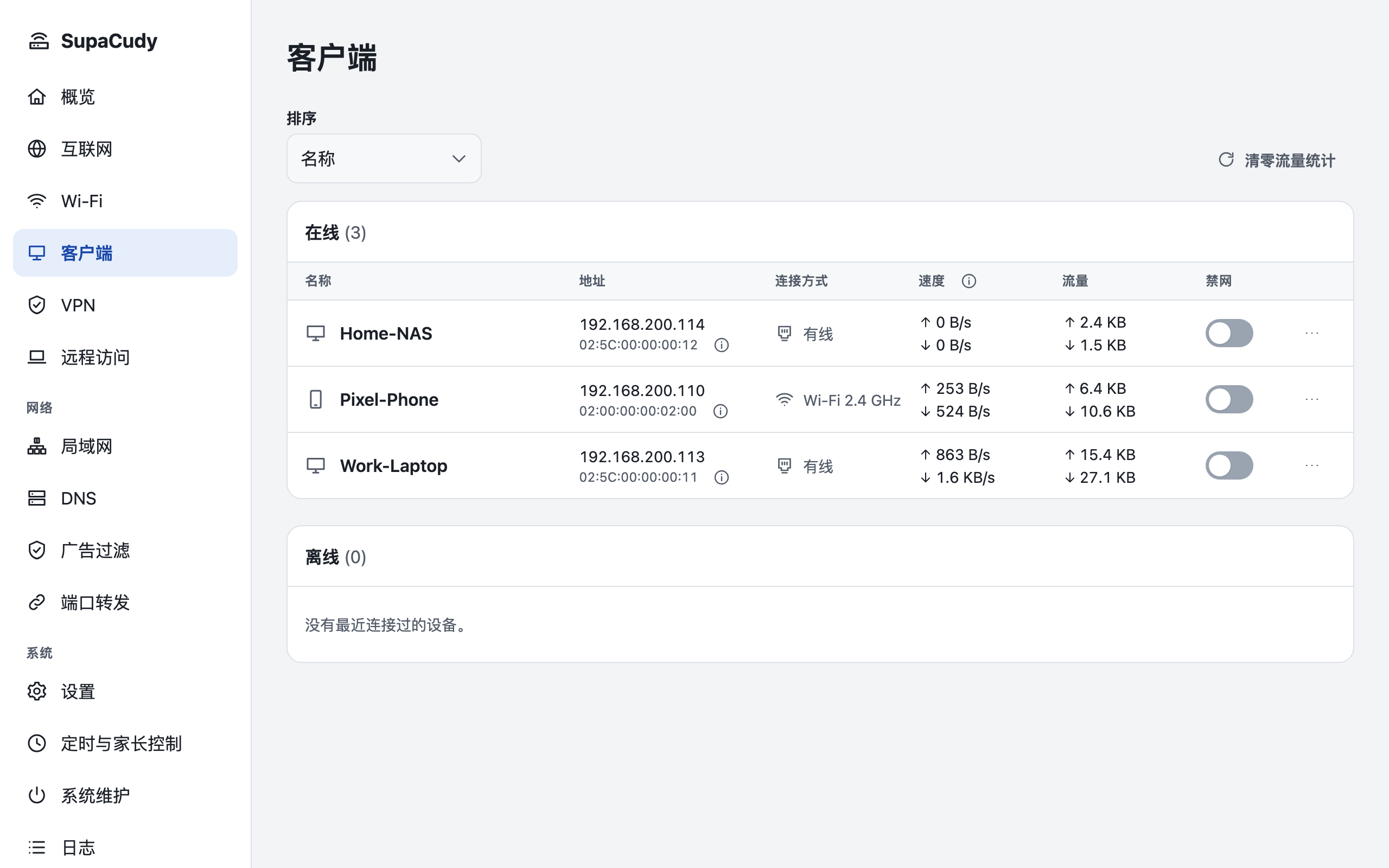
看到所有连接的设备、实时网速和用了多少流量
给设备改名、限速、一键禁止上网、固定 IP
家长控制:在指定时间段(比如睡觉时间)禁止所选设备上网
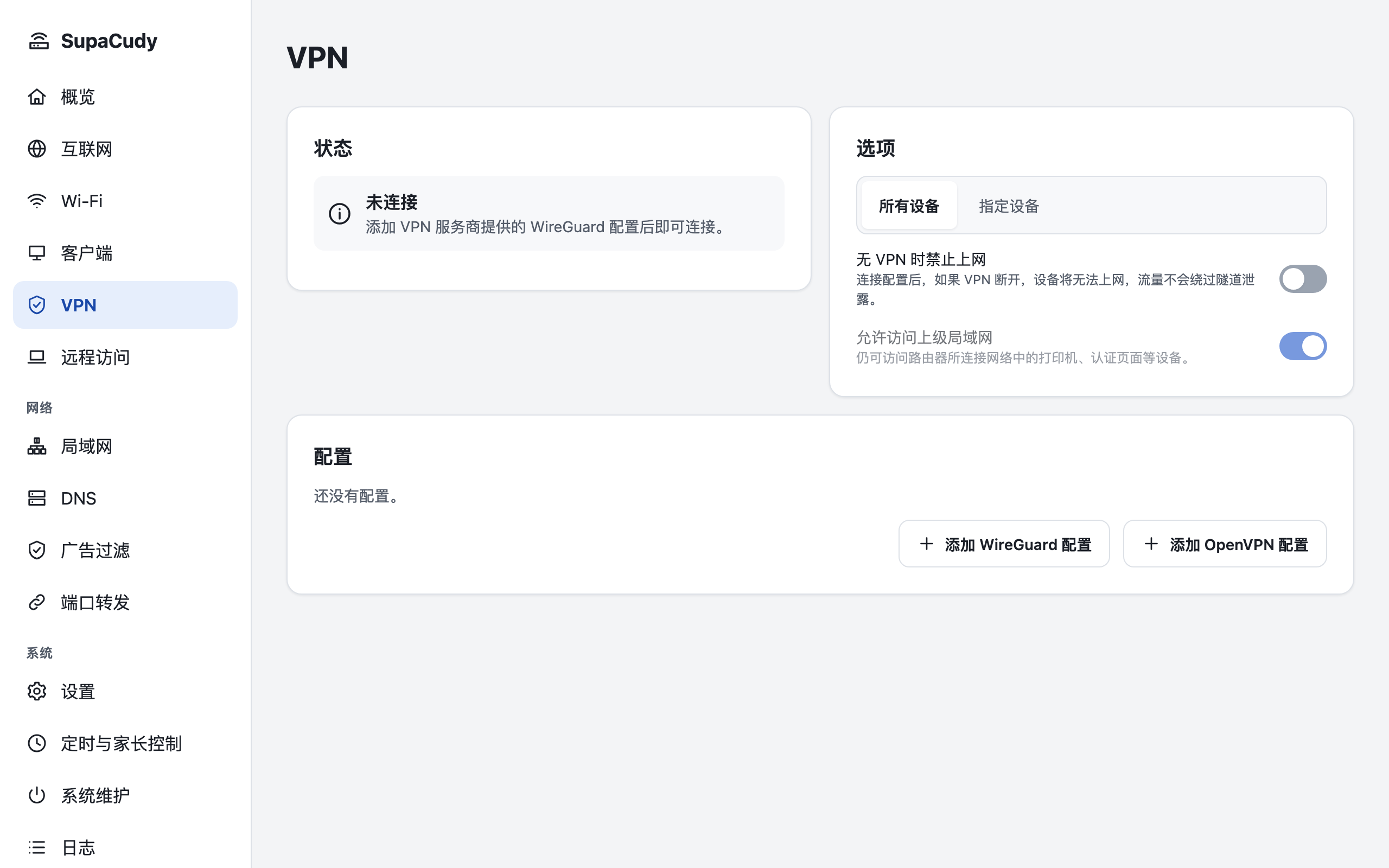
VPN
支持 WireGuard 和 OpenVPN,导入服务商给的配置文件即可
可以让所有设备走 VPN,也可以只让指定的设备或网站走
"无 VPN 时禁止上网",防止 VPN 断开后流量偷偷走普通线路
广告过滤
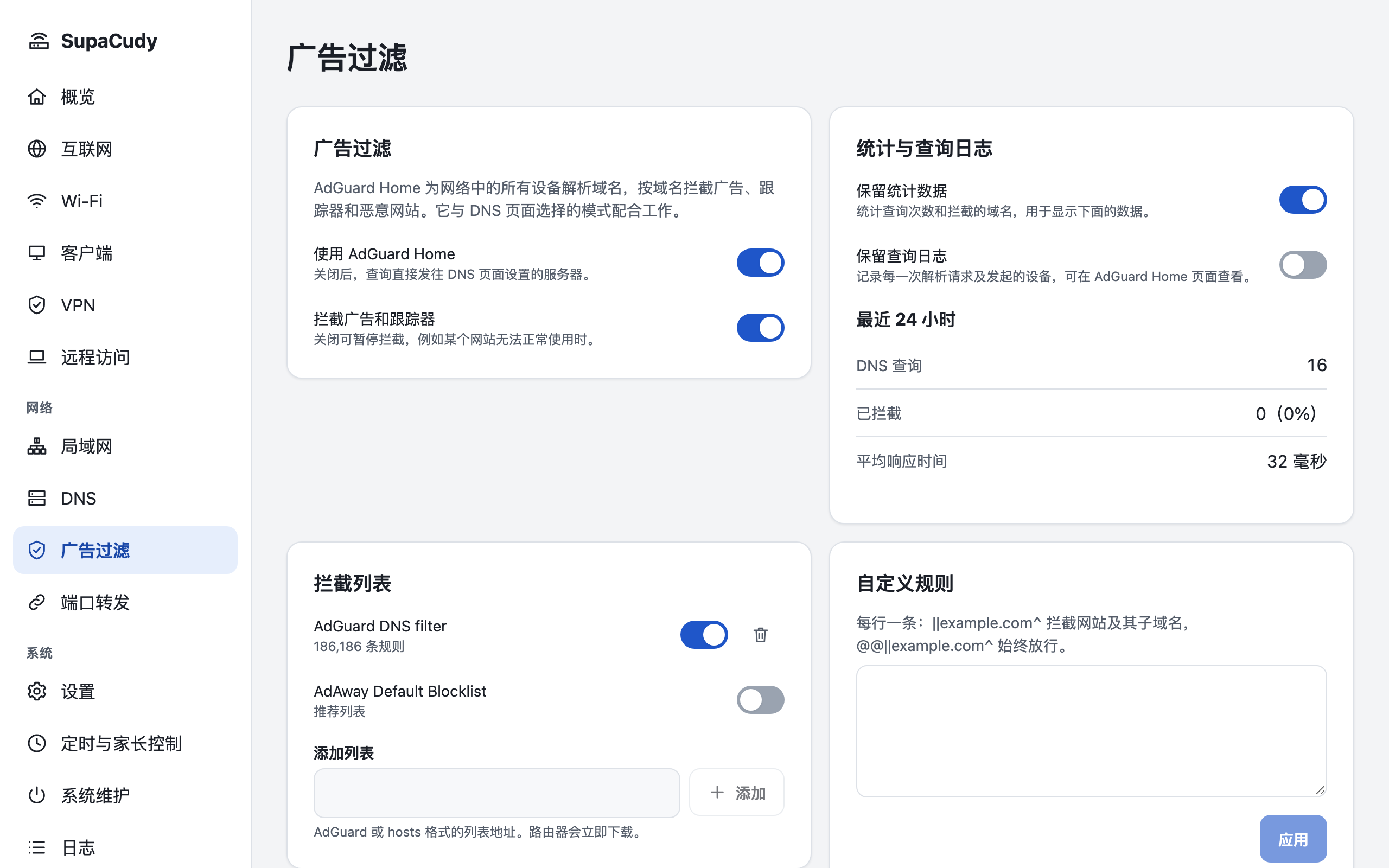
内置 AdGuard Home,整个网络里的设备都能过滤广告和跟踪器
拦截列表、自定义规则都能在这里改
其他
加密 DNS
远程访问(Tailscale),在外面也能连回家里的网络
端口转发、DDNS、定时开关 Wi-Fi、定时重启
一个管理密码通用于网页、SSH 和 AdGuard Home;连续输错 3 次密码的设备会被暂时挡在管理页面外
救援模式:设置出错连不上路由器时,会临时开一个救援 Wi-Fi,方便你连回来改
中文 / 英文,浅色 / 深色主题,手机和电脑都能用
刷机
刷写第三方固件有变砖和失去保修的风险。请先完整读一遍下面的步骤和刷机文档,再动手。
刷机前确认
闪存是 256MB 版。 看包装盒或机身标签。
看序列号(SN)前 4 位。 2543 / 2544 及之后的新批次换了闪存,只能用 2025-11-18 及之后的 OpenWrt 过渡固件。
不要先升级原厂固件。 有用户把原厂固件升到 2.5.21 后再刷过渡固件导致变砖,保持现有版本直接往下做。
准备文件
刷机时电脑多半上不了网,先把这些都下载到本地:
另外准备一根网线和一个 5V 3A 的 USB-C 电源,刷机全程用有线连接,不要断电。
第 1 步:刷过渡固件(原厂 → OpenWrt)
网线连接电脑和路由器的 LAN 口。
打开 http://192.168.10.1,登录原厂页面。
在"固件升级"里上传过渡固件。原厂页面会一直显示升级中,不用管它,等 2 分钟左右。
打开 http://192.168.1.1,看到 OpenWrt 页面就成功了。过渡固件默认关闭 Wi-Fi,只能用网线。
第 2 步:备份分区(一定不要跳过)
路由器里有一份本机独有的无线校准数据和 MAC 地址,丢了没法从别处找回。用电脑终端执行:
ssh root@192.168.1.1在路由器上执行:
mkdir -p /tmp/bak
for n in $(sed -n 's/^\(mtd[0-9]*\):.*/\1/p' /proc/mtd); do cat /dev/$n > /tmp/bak/$n.bin; done
cat /proc/mtd > /tmp/bak/mtd-layout.txt
回到电脑上,把备份拷下来,并且另存一份到网盘或 U 盘:
mkdir -p ~/tr3000-backup && scp -O 'root@192.168.1.1:/tmp/bak/*' ~/tr3000-backup/第 3 步:刷入 SupaCudy
先校验下载的固件没有损坏(和
sha256sums里的值一致)。在 http://192.168.1.1 打开"系统 → 备份/刷写固件",选择 SupaCudy 固件,点"刷写镜像"。
确认页里取消勾选"保留配置",再确认刷写。
等 3 分钟左右,第一次启动要多花点时间。
万一变砖
能进系统但设置乱了:在"系统维护"页恢复出厂设置。
进不了系统:用 Cudy 原厂的 TFTP 恢复刷回原厂固件(按住 Reset 通电),再从第 1 步重来。
详细做法见刷机文档的"救砖"一节。
上手使用
第一次登录
连接无密码的 Wi-Fi「SupaCudy」,或用网线连 LAN 口。
打开 http://192.168.200.1,用户名
root,密码supacudy。按设置向导选择语言、设置新的管理密码(不能沿用出厂密码)、Wi-Fi 名称和密码、上网方式和时区。
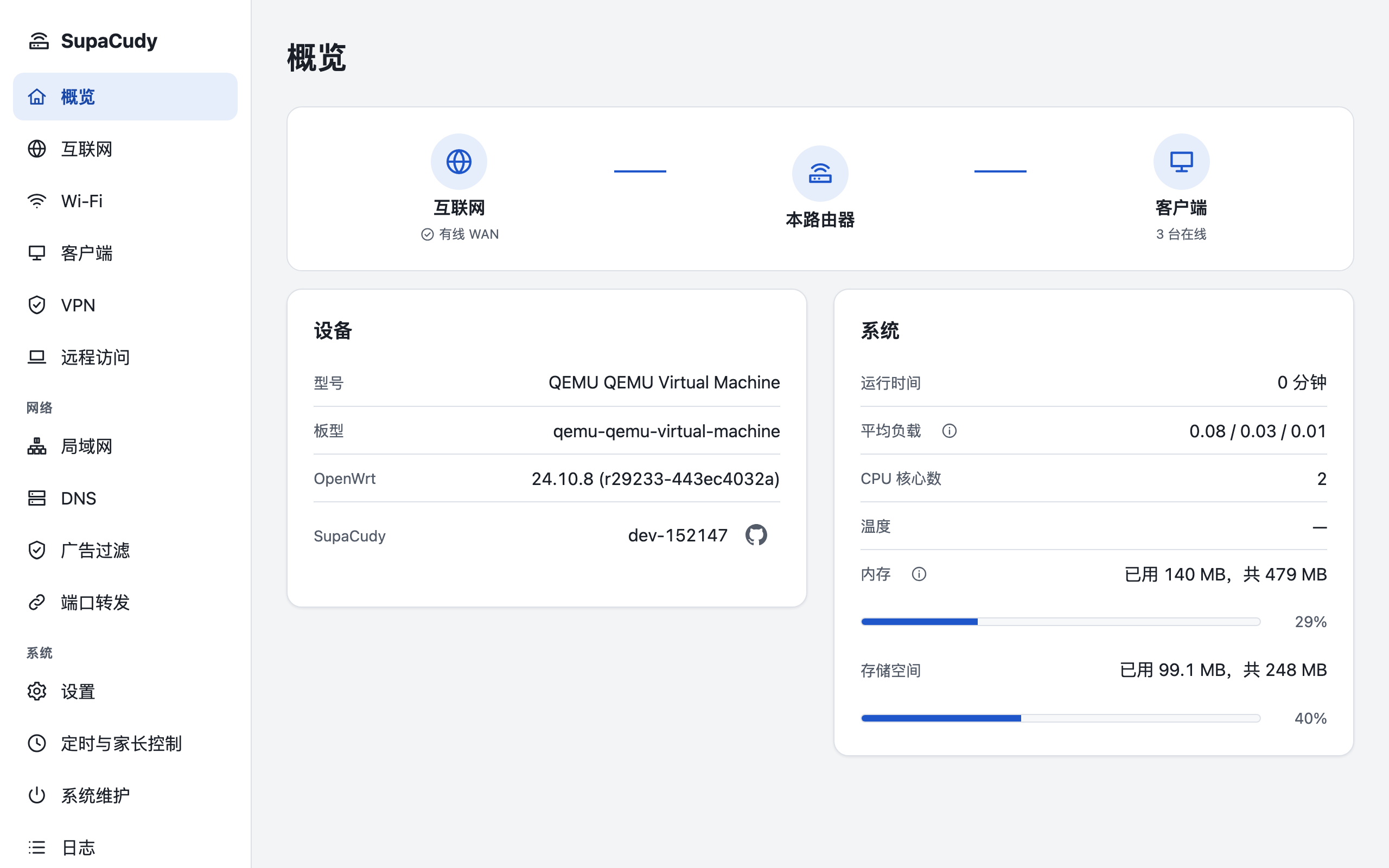
完成后进入概览页,能看到网络连接状态和设备信息:
几个常用场景
住酒店连 Wi-Fi:互联网 → 中继 → 加入 Wi-Fi 网络,选中酒店的网络、输入密码。
挂 VPN:VPN → 添加 WireGuard 配置(或 OpenVPN),粘贴或导入服务商给的配置文件,打开连接。
用手机流量:数据线连接手机,安卓打开"USB 网络共享",iPhone 打开"个人热点"并点"信任"。
给朋友分享 Wi-Fi:在 Wi-Fi 页打开访客 Wi-Fi,再用二维码分享,对方用手机相机一扫就能连。
升级固件:以后有新版本,在"系统维护"页上传新的固件文件即可。
需要更细的设置:侧边栏左下角(手机上在"更多"里)可以进入原版 OpenWrt 页面。
现状
SupaCudy 还在快速开发中,目前是预览版,功能和默认设置可能还会调整。已经在 TR3000 真机上运行,但企业级 Wi-Fi、USB 手机共享、按键和指示灯等还没在真机上逐项测试过。遇到问题或有想要的功能,欢迎到 GitHub 提 issue。
声明
因刷写或使用本固件造成的任何后果,包括数据丢失、设备损坏、失去保修,均由使用者自行承担。SupaCudy 是独立的社区项目,与 Cudy 及 OpenWrt 项目均无关联,也未获得其认可,相关名称和商标归各自所有者。